アプリ
Arcturus Vision Camera の空間ビデオ撮影・再生、3D Gaussian シーンの閲覧、パソコンへの録画転送。
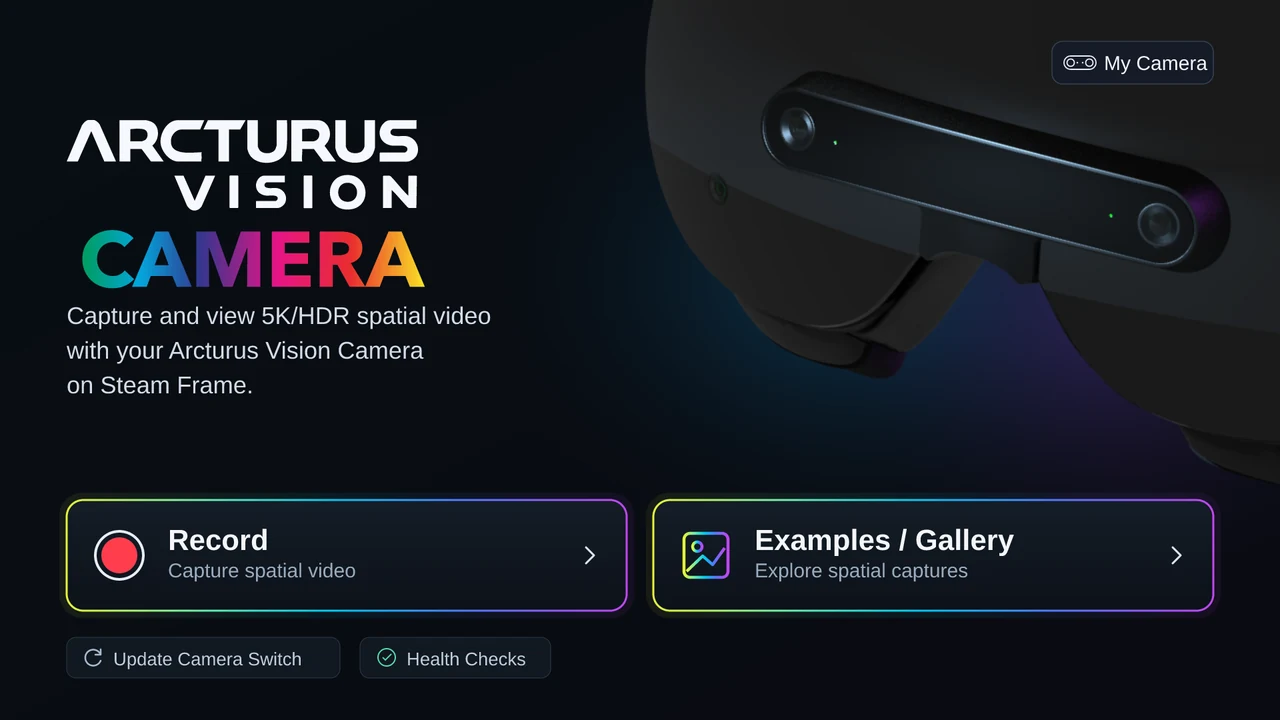
Arcturus Vision Camera
撮って、追体験する。
Steam Frame の Arcturus Vision Camera で 3D 空間ビデオを撮影・視聴できます。
- サンプル空間ビデオを収録
- ウィンドウ表示と没入型の視聴モード
Arcturus Vision Gaussian XR
思い出の中へ。
私たちのツールや、お好みの Gaussian Splatting ツールで作成した 3D シーンを Steam Frame で探索できます。
- 8 つのサンプルシーンを収録
- 自分の対応 PLY・SOG シーンを表示
Windows・Mac・Ubuntu/Steam Machine(SteamOS)(ベータ版)
Arcturus Vision Sync
Steam Frame の録画をパソコンに転送し、他のヘッドセットやプレーヤー向けにビデオを変換できます。
- 選択した録画を転送
- 転送済みのビデオはスキップ
- Windows、Mac、Linux(ベータ版)で Apple Vision Pro、Meta Quest、一般的な 3D プレーヤー、2D ビデオ向けに変換できます。
カメラの録画から 3D Gaussian シーンを作成
同期済みの Arcturus Vision Camera の MP4 を、Steam Frame の Arcturus Vision Gaussian XR で表示できる 3D Gaussian シーンに変換します。
Spirula Studio:GUI ベース
Windows 10/11 · 64 ビット · 最新ドライバーと Vulkan 対応 GPU · 未署名 ZIP
Mac:Apple Silicon・macOS 15 以降
Windows では ZIP を展開して spirula.exe を開きます。FFmpeg は同梱済みです。展開したファイルは同じフォルダーに置いてください。Mac では DMG を開き、Spirula Studio をアプリケーションフォルダーにドラッグします。
- Arcturus Vision Sync でカメラの元の MP4 をパソコンにコピーします。
- MP4 を Spirula にドラッグ&ドロップします。新しいデータセット用フォルダーと内蔵の再構成を選び、データセットを準備します。
- 学習を開始します。完了したら、最後のチェックポイントフォルダーの splat.ply と splat.xrSceneTransform.json を、Steam Frame の /home/steamos/Documents/GaussianXR/ にコピーし、Gaussian XR を開いてシーンを表示します。複数のシーンを置く場合は、両方のファイルを同じ名前に変更してください(例:kitchen.ply と kitchen.xrSceneTransform.json)。
Linux
スクリプトは同期されたステレオ画像を抽出してトーンマッピングを行い、録画のキャリブレーションと軌跡に位置合わせしたシーンを再構成します。半分の解像度で学習し、Gaussian の数を最大 150 万個に制限します。Linux では Spirula のネイティブ再構成、LichtFeld ワークフローでは COLMAP を使用します。
1. スクリプトをダウンロードして展開
AV1 3DGS Pipeline をダウンロードZIP を展開し、av1_to_3dgs.py があるフォルダーでターミナルを開きます。続いて、お使いの環境に合った以下の手順に進んでください。
2. ワークフローを設定して実行
Spirula Studio
LinuxNVIDIA / AMD必要環境
動作する Vulkan ドライバーを備えた NVIDIA または AMD GPU。
Linux でビルド
ダウンロードしたスクリプトの README にある Linux 手順で Spirula をソースからビルドし、uv をインストールしてください。指定リビジョンでの Linux ビルドは未再検証です。Linux インストーラーは近日公開予定です。
任意:SOG 出力
SOG を出力する場合は Node.js と SplatTransform をインストールしてください。
npm install -g @playcanvas/splat-transform実行
同期済みのカメラ MP4 と新しい出力フォルダーを選びます。展開したスクリプトのフォルダーで、recording.mp4 と output-directory を実際のパスに置き換えて実行してください。
学習して PLY を出力(Node.js 不要)
uv run av1_to_3dgs.py recording.mp4 output-directory \
    --backend spirula --sfm-backend spirula --no-undistort \
    --spirula /path/to/spirula-studio/build_vulkan/spirula \
    --iterations 30000
学習して PLY と SOG を出力
uv run av1_to_3dgs.py recording.mp4 output-directory \
    --backend spirula --sfm-backend spirula --no-undistort \
    --spirula /path/to/spirula-studio/build_vulkan/spirula \
    --iterations 30000 --splat-transform splat-transform
--spirula にはビルドした実行ファイルのパスを指定してください。
LichtFeld Studio
LinuxNVIDIA必要環境
LichtFeld Studio のワークフローには、次の環境とツールが必要です。
- LichtFeld Studio での学習には、Compute Capability 7.5 以上の NVIDIA GPU(GTX 16 シリーズ、RTX 20 シリーズ以降)と NVIDIA ドライバー 570 以降が必要です。 LichtFeld Studio の動作要件
- uv
- COLMAP — PATH 上で使用できるコマンド名:
colmap - LichtFeld Studio — PATH 上で使用できるコマンド名:
LichtFeld-Studio
実行
同期済みの Arcturus Vision Camera の MP4 と新しい出力フォルダーを選びます。recording.mp4 と output-directory を実際のパスに置き換え、次のコマンドを実行してください。
uv run av1_to_3dgs.py recording.mp4 output-directoryLichtFeld Studio が開き、学習の様子を確認できます。画面を開かずに実行するには --headless を追加します。
3. 出力
SOG 出力なしの場合、Spirula は output-directory/spirula/scene.ply を保存します。SOG 出力ありの場合は output-directory/scene.sog も作成します。
LichtFeld または Spirula の任意の SOG 出力を使う場合の保存先:
output-directory/scene.sog.
LLM プロンプト
ターミナルを操作できる AI アシスタントに貼り付けて、一連の作業を進められます。
プロンプトを見る
Arcturus Vision Camera の録画から Steam Frame 向けの 3D Gaussian モデルを作成してください。下記の手順に従い、同期済み MP4、新しい出力フォルダー、パソコンの環境が不明なら確認してください。Windows、または macOS 15 以降の Apple Silicon Mac では、上記の Spirula Studio デスクトップ版とドラッグ&ドロップの手順を使ってください。スクリプトは Linux 向けです。Linux では、Node.js と SplatTransform は SOG 出力時のみ必要です。PLY のみの場合は --splat-transform を省略してください。AMD 搭載 Linux では Spirula の Vulkan ソースビルド手順を使い、NVIDIA 搭載 Linux では Spirula または LichtFeld Studio を選択してください。指定リビジョンの Linux Spirula ビルドは未再検証です。スクリプト ZIP と README を確認し、必要なツールを準備して記載のコマンドを実行してください。元の録画と既存の出力を保持し、設定変更には新しいフォルダーを使用し、再開の制限を守ってください。生成した PLY/SOG を検証して保存先を報告し、Steam Frame の Gaussian XR シーンフォルダーへの転送と表示確認を支援してください。実行できる作業を進め、私が必要な操作を明示してください。 https://arcturus.vision/ja/apps#create-gaussian-model
設定でお困りですか?
サポートを見る